Videos zusammenfügen und bearbeiten mit Flixier
Füge deine Lieblingsclips in Sekunden zu einem Video zusammen. Direkt im Browser, ohne Qualitätsverlust – und danach sofort weiterbearbeiten.
Über 500.000 Creators nutzen Flixier täglich, darunter Marken wie:





Videos zusammenfügen und direkt weiterbearbeiten
Clips sofort zusammenfügen
Lade deine Clips direkt in den browserbasierten Editor. Flixier fügt MP4-, MOV- und AVI-Dateien sofort zusammen – ohne Installation, ohne Wartezeit und immer in der Qualität, die Plattformen wie YouTube erwarten.
Direkt weiterbearbeiten
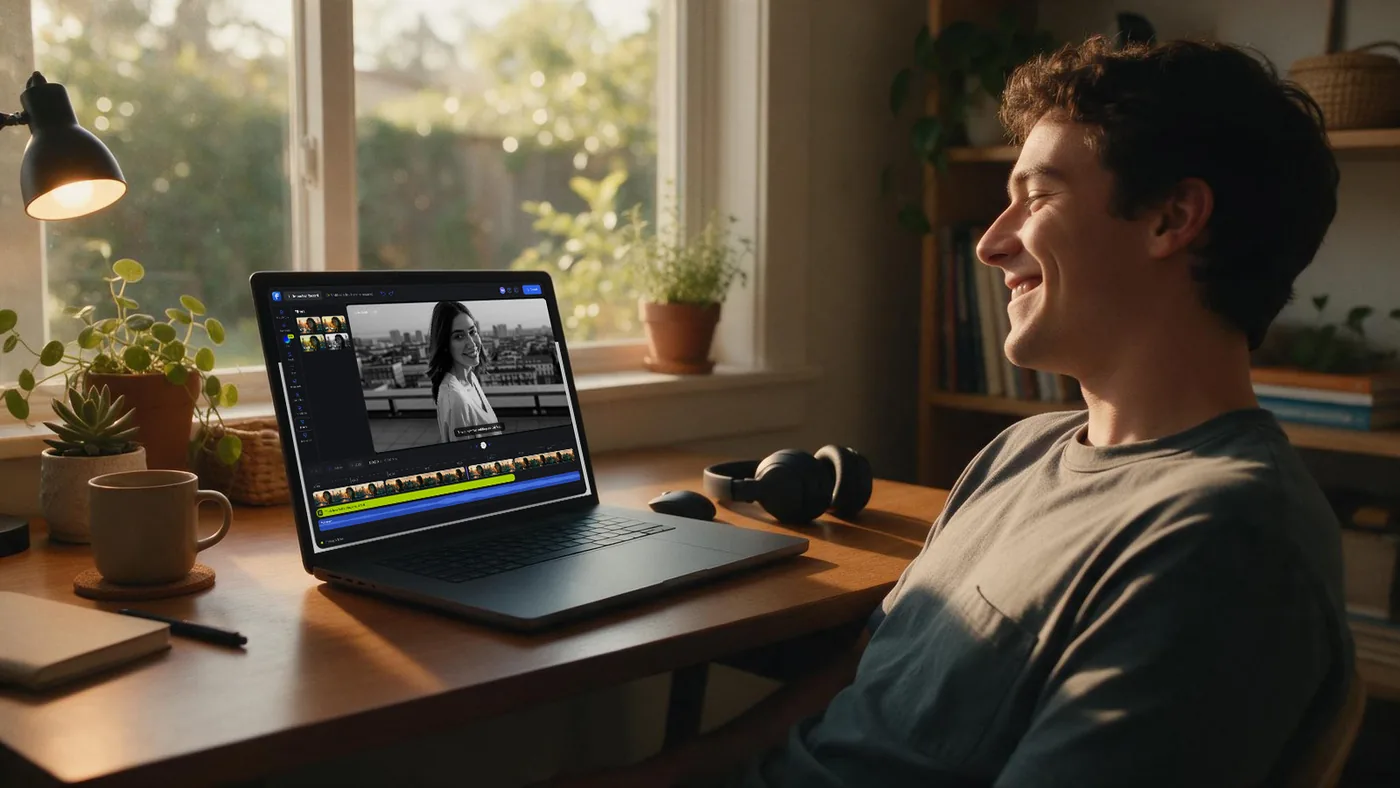
Nach dem Zusammenfügen bearbeitest du dein Video direkt auf der Timeline weiter – Übergänge kürzen, Reihenfolge ändern, fertig. Da der Videoeditor Teil von Flixier ist, musst du kein zweites Programm öffnen.
Aus jeder Quelle importieren
Importiere Videos direkt in Flixier – vom Gerät, aus Google Drive, Dropbox, OneDrive, YouTube, Zoom oder Twitch. Egal wie viel Speicherplatz du lokal hast oder wie schnell deine Verbindung ist, deine Clips kommen rein.
Alle Formate exportieren
Dein fertiges Video soll auf jedem Gerät gut aussehen. Mit der integrierten Konvertierungsfunktion von Flixier exportierst du es nach dem Zusammenfügen direkt in einem hochauflösenden Format – ohne extra Schritte.
So funktioniert das Zusammenfügen mit Flixier
Für wen ist Flixier gemacht?

Marketer
Werbeclips und Kundenaussagen schnell zusammenfügen und direkt auf Slack oder Discord teilen. Projekte im Team bearbeiten – alles an einem Ort, ohne Toolwechsel.
Sehen Sie, wie es funktioniertLehrende

Unternehmer

Content Creator

Still have questions?
We got you!
YouTube Studio bietet zwar ein paar einfache Schnittfunktionen, aber kein echtes Tool, um mehrere Clips zu einem Video zusammenzufügen. Dafür brauchst du ein externes Programm wie Flixier. Dort lädst du deine Clips hoch, fügst sie im Browser zusammen und exportierst ein fertiges Video, das direkt hochladebereit ist.
Nein, bereits veröffentlichte Videos lassen sich bei YouTube nicht direkt zusammenfügen. Du musst die Clips herunterladen, mit einem Tool wie Flixier zusammenführen und das Ergebnis neu hochladen. Mit Flixier geht das schnell: Videos verlinken, auf der Timeline zusammenfügen und das fertige Video direkt veröffentlichen.
Mit dem kostenlosen Flixier-Konto fügst du Videos direkt im Browser zusammen. Einfach Clips hochladen, auf der Timeline anordnen und Einstellungen anpassen. Anders als bei Programmen mit Abo-Pflicht bekommst du bei Flixier echte Videobearbeitung kostenlos – direkt beim ersten Öffnen.
Lade die einzelnen Videodateien aus der Playlist in deine Flixier-Bibliothek und ordne sie auf der Timeline in der gewünschten Reihenfolge an. Mit dem integrierten Videoeditor kannst du Übergänge oder Einblendungen ergänzen. Nach dem Export hast du eine einzige, durchgehende Datei mit dem gesamten Playlist-Inhalt.
Nein. Flixier verarbeitet Videos in der Cloud und behält dabei die ursprüngliche Auflösung. Mit den richtigen Exporteinstellungen fügst du MP4- oder MOV-Dateien zusammen, ohne die Kompressionsartefakte, die bei einfachen mobilen Apps oft auftreten.
Klar. Du kannst Clips aus verschiedenen Quellen in ein Flixier-Projekt laden. Der Editor dient als zentrale Arbeitsfläche, auf der du Material von verschiedenen Creatorn oder Kanälen zu einem Reaktionsvideo, Highlight-Reel oder einer Compilation zusammenfügst.
Artikel, Werkzeuge und Tipps
Von einzelnen Clips zu einem fertigen, professionell bearbeiteten Video – ohne Programmwechsel. Einfach zusammenfügen, verfeinern und direkt aus dem Browser veröffentlichen.