GIF Filter
GIF Filter hinzufügen – schnell und einfach im Browser
Kein Konto erforderlich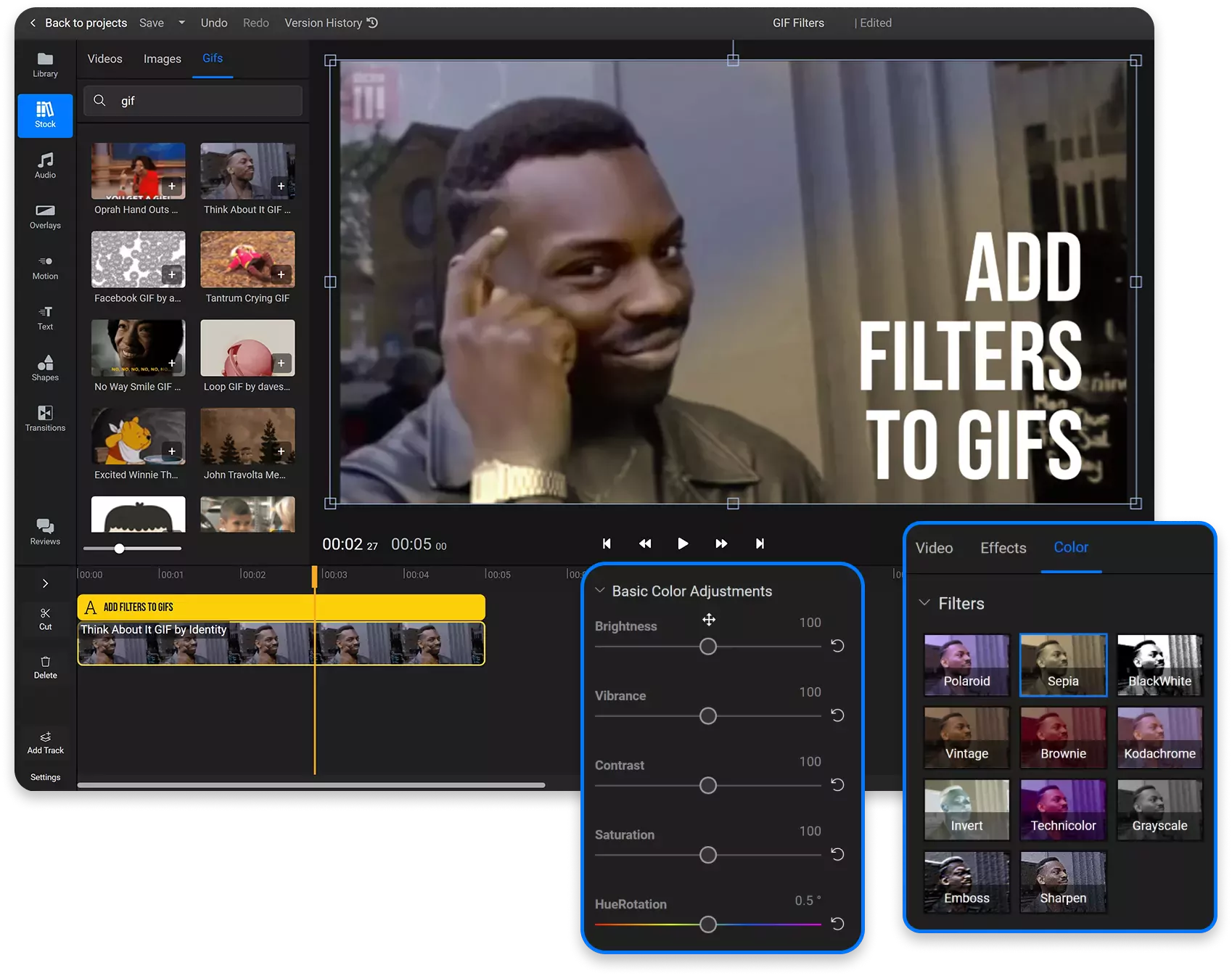
GIF Filter direkt im Browser hinzufügen
Mit Flixier verleihst du deinen GIFs ganz einfach einen neuen Look – mit Filtern und Farbkorrekturen. Klick auf Loslegen, um den kostenlosen GIF-Editor in deinem Browser zu öffnen. Lade ein GIF von deinem Computer hoch oder durchsuche die GIPHY-Bibliothek direkt in der App. Unter dem Reiter Color stehen dir 11 verschiedene GIF Filter zur Auswahl – darunter Sepia, Schwarz-Weiß, Technicolor und Polaroid. Und wenn das noch nicht reicht, kannst du mit Schiebereglern Helligkeit, Schärfe und Leuchtkraft anpassen, Farben mischen, animierten Text und Grafiken einfügen und noch vieles mehr – ganz ohne Konto oder Installation.
Wähle aus einer ganzen Bibliothek an GIF Filtern
Flixier bietet dir jede Menge Filter, mit denen du deinen GIFs einen ganz neuen Look verpasst. Ob klassisches Schwarz-Weiß, warmes Sepia oder der nostalgische Charme von Retro und Technicolor – das perfekte GIF ist nur ein paar Klicks entfernt.
GIF Filter kostenlos nutzen
GIF Filter mit Flixier anwenden – völlig kostenlos. Du musst nichts bezahlen, um die App auszuprobieren. Alle GIF-Bearbeitungsfunktionen stehen auch ohne Abo zur Verfügung. Du brauchst nicht mal ein Konto, um loszulegen – wenn du dich aber anmeldest, werden deine Projekte und Mediendateien sicher in der Cloud gespeichert.
Eigene Farbkorrekturen für GIFs anwenden
Du musst dich nicht auf vorgefertigte Filter beschränken! Mit Flixier kannst du deine GIFs mit einfachen Schiebereglern für Helligkeit, Leuchtkraft und Sättigung auffrischen. Für fortgeschrittene Anpassungen stehen dir außerdem Gamma-Regler und Farbton-Rotation zur Verfügung.
GIF Filter hinzufügen – ohne Vorkenntnisse
Du brauchst keine Erfahrung im Videobearbeiten, um mit Flixier GIF Filter anzuwenden. Das Tool wurde so gestaltet, dass es sich selbst erklärt. Alles funktioniert per Klick und Drag-and-Drop, und alle wichtigen Funktionen sind klar beschriftet – so kommst du schnell zu professionellen Ergebnissen, ganz ohne stundenlange Tutorials.
So fügst du GIF Filter hinzu
Hochladen
Klick auf Loslegen, um Flixier in deinem Browser zu öffnen. Zieh dein GIF dann einfach aus dem Datei-Explorer ins Flixier-Fenster. Du kannst GIFs auch direkt aus Cloud-Speichern importieren! Falls dein GIF auf GIPHY ist, schließ das Import-Menü, geh zum Reiter Stock, wähle den GIF-Tab und such dort danach.
Filter anwenden
Um einen GIF Filter anzuwenden, doppelklick zunächst auf dein GIF, damit es in die Timeline eingefügt wird. Wähle es dann in der Timeline aus und geh im Object Inspector auf den Reiter Color – dort wählst du einen Filter aus oder nutzt die Farbkorrektur-Schieberegler.
Exportieren & herunterladen
Wenn du fertig bist, klick oben rechts auf den Export-Button. Wähle GIF als Format und drücke dann auf Export and Download. Dein GIF wird in wenigen Minuten verarbeitet und direkt auf deinen Computer gespeichert.
Warum Flixier für GIF Filter nutzen?
GIF Filter in Sekunden anwenden
GIF Filter hinzufügen und direkt teilen oder speichern – das dauert bei Flixier nur wenige Sekunden. Leistungsstarke Cloud-Server übernehmen die Verarbeitung, ganz egal wie alt dein Computer ist. So läuft alles reibungslos, auch auf älteren Laptops oder günstigen Chromebooks.
Farbfilter direkt auf GIPHY-GIFs anwenden
Öffne die Stock-Bibliothek, geh auf den GIF-Tab und durchsuche GIPHY direkt in Flixier. So musst du beliebte GIFs nicht erst auf deinen Computer laden, um sie schnell zu bearbeiten oder daraus Memes zu erstellen.
GIFs in Videos umwandeln
Spare Speicherplatz, indem du GIFs online in Videos umwandelst. MP4-Dateien sind deutlich kleiner als GIFs, lassen sich leichter verschicken und funktionieren auf fast allen Plattformen. Oder dreh den Spieß um und wandle Videos in GIFs um, um kurze Reaktions-GIFs aus deinen Lieblingsvideos zu erstellen.
GIF Filter online nutzen – ohne Installation
Keine Downloads, keine Installationen – Flixier läuft komplett im Browser. Nutz es auf jedem Computer, ganz egal welches Betriebssystem du verwendest. Solange dein Browser aktuell ist, läuft Flixier.
Mehr als nur ein GIF Filter Editor?
Edit easily
With Flixier you can trim videos or add text, music, motion graphics, images and so much more.
Publish in minutes
Flixier is powered by the cloud so you can edit and publish your videos at blazing speed on any device.

Collaborate in real-time
Easily collaborate on your projects with Flixier, we offer real-time feedback and sharing of projects.
Sie sind inguten Händen
Über 500.000 Kreative nutzen Flixier jeden Tag, darunter Marken wie



















Häufig
gestellte
Fragen
Ja! Mit Flixier fügst du GIF Filter ganz einfach hinzu – direkt im Browser, ohne Installation.
Streng genommen lässt sich ein GIF nie völlig ohne Qualitätsverlust optimieren. Du kannst die Framerate verringern und die Auflösung beibehalten – das macht die Datei kleiner, aber das GIF kann etwas ruckelig wirken. Alternativ kannst du die Auflösung reduzieren, damit das GIF flüssig bleibt, aber kleiner wird. Wenn du beides beibehalten und trotzdem Speicherplatz sparen möchtest, ist die beste Lösung, das GIF in ein MP4 umzuwandeln.
Ja! Mit GIF Filtern oder den Farbkorrektur-Schiebereglern in Flixier kannst du die Farben deines GIFs ganz nach deinem Geschmack verändern.
Artikel, Werkzeuge und Tipps
fertige Videos