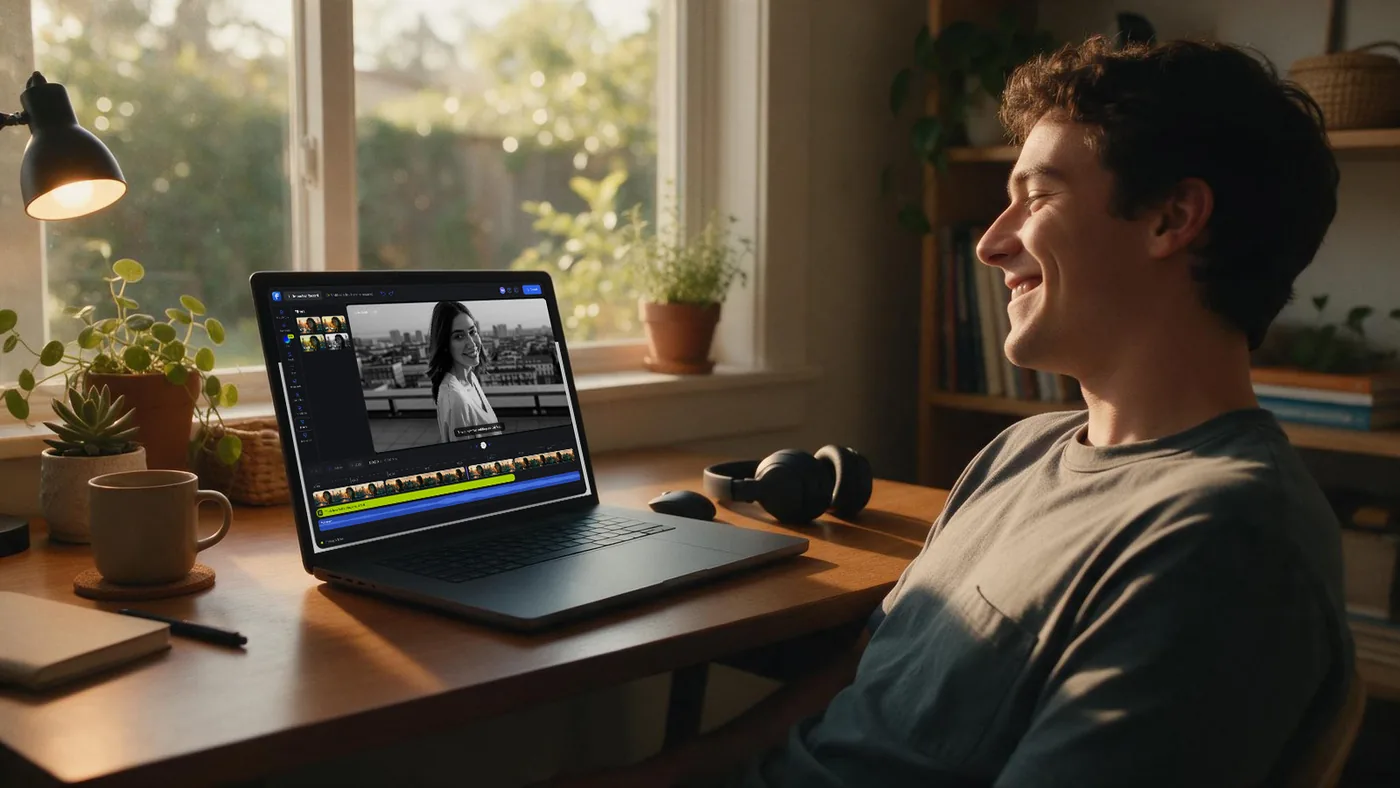
Color Grading online: Videofarben kostenlos anpassen
Hol das Beste aus deinen Videofarben heraus – mit ein paar Schiebereglern oder fertigen Presets, direkt im Browser.
Kein Konto erforderlich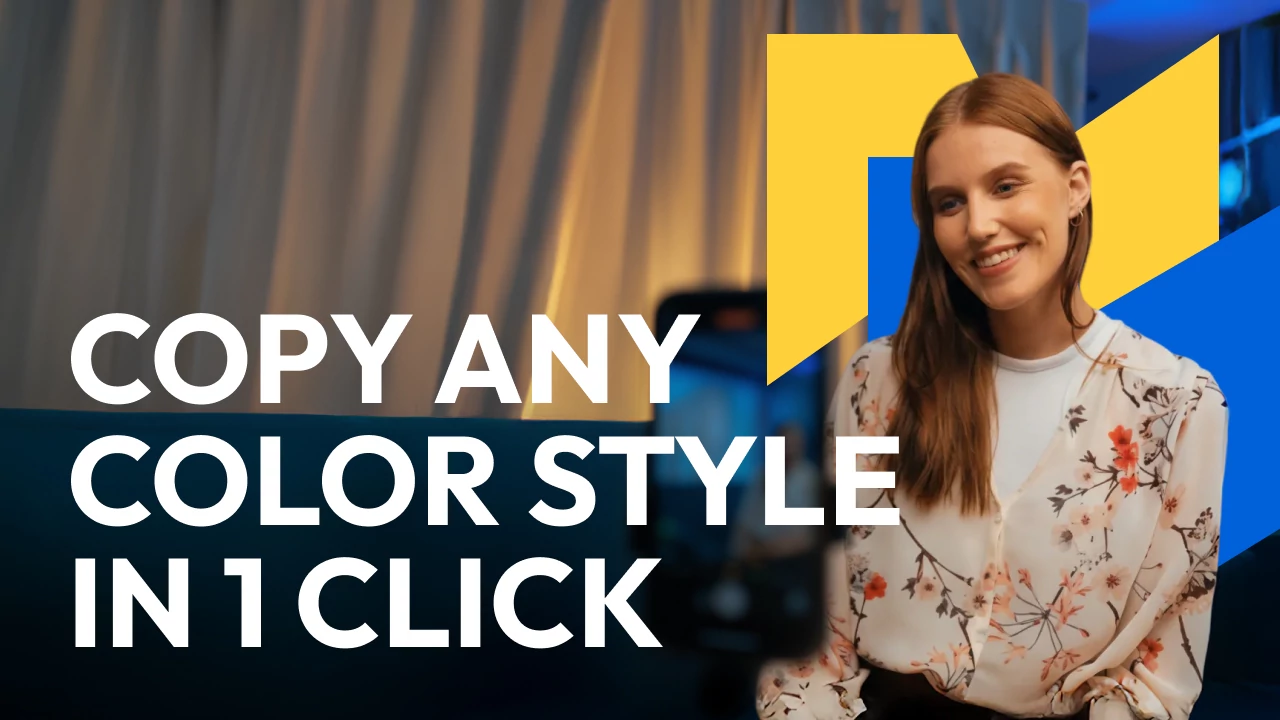
Color Grading direkt im Browser
Beim Erstellen eines Videos spielen Farben eine entscheidende Rolle. Ein Video mit stimmigen Farben zieht Zuschauer schneller in den Bann – und hält sie länger dran. Verschiedene Farbstimmungen können dabei ganz unterschiedliche Gefühle wecken.
Mit Flixier hast du schnelle Color-Grading-Optionen direkt zur Hand, mit denen du den Look deines Videos in wenigen Klicks komplett verändern kannst.
Umfassendes Werkzeug fürs Color Grading
In Flixier findest du alles, was du für professionelles Color Grading brauchst. Passe Gamma, Helligkeit, Kontrast und Farbton an – und mach deine Videos zum echten Hingucker.
Video-Farbbearbeitung online ausprobieren
Kein aufwendiges Programm herunterladen und installieren – mit Flixier bearbeitest du Videofarben auf jedem Gerät direkt im Browser. Das spart Zeit, schont deine Systemressourcen und funktioniert einfach.
Farbkorrektur leicht gemacht
Flixier ist so gestaltet, dass es wirklich jeder benutzen kann. Farbkorrektur funktioniert mit einfachen Klicks und Schiebereglern – und ganze Videos baust du bequem per Drag-and-drop zusammen.
Filter anwenden
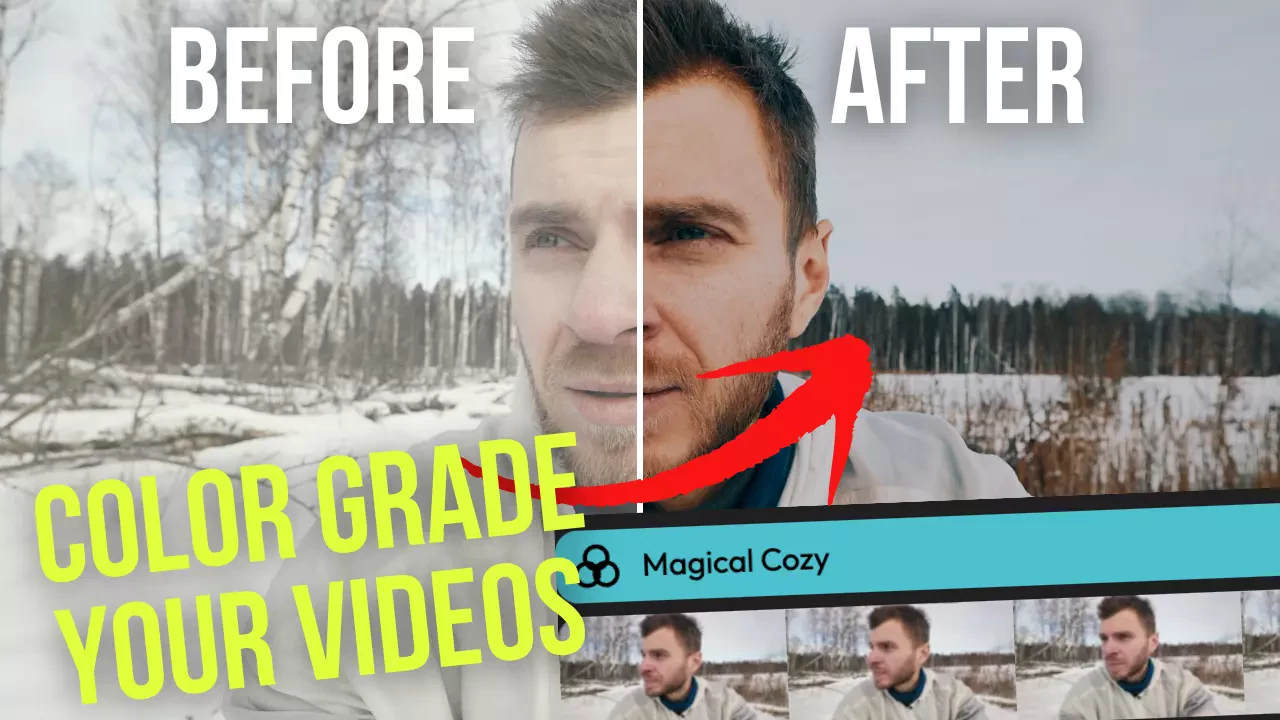
Noch nicht bereit fürs manuelle Color Grading? Kein Problem – wende einfach einen unserer fertigen Filter an. Zur Auswahl stehen Effekte wie Schärfe, Graustufen, Vintage und viele mehr.
Wie funktioniert Color Grading mit Flixier?
Lade deine Videos vom Computer hoch – oder importiere sie blitzschnell aus der Cloud, von YouTube, Twitch oder sogar aus Zoom.
Ziehe deine Clips auf die Timeline und klicke einen davon an, um ihn auszuwählen. Öffne dann den Farb-Tab oben rechts und leg los: Filter anwenden oder deinen eigenen Look mit Schiebereglern für Gamma, Helligkeit, Kontrast und mehr erstellen.
Wenn du fertig bist, klicke oben rechts auf Export. Flixier verarbeitet dein Video in der Cloud – und lädt es automatisch auf deinen Computer herunter, sobald es fertig ist.
Warum Color Grading mit Flixier?
Bearbeitung in der Cloud
Flixier nutzt eine eigens entwickelte Videoverarbeitungstechnologie, die auf jedem Gerät superschnell läuft. Kein teurer Rechner nötig – die ganze Arbeit erledigt unsere Cloud.
Komplette Videos in einem Tool
Mit Flixier schneidest du Videos und machst Color Grading in einem Aufwasch. Clips auf der Timeline anordnen, Text und Musik hinzufügen, Farben verfeinern – alles in einem einfach zu bedienenden Online-Editor.
Greenscreen-Videoeditor
Flixier lässt sich auch als Greenscreen-Videoeditor nutzen. Hintergrund entfernen? Einfach die Farbe mit dem Farbwähler auswählen und die Stärke per Schieberegler einstellen. Fertig.
Kreative Effekte hinzufügen
Füge deinen Videos Effekte wie Vignette für einen kinematografischen Look hinzu – oder nutze Unschärfe und Rauschen, um etwas zu verdecken. Du kannst sogar die Transparenz eines Videos anpassen, um es mit einem anderen zu überlagern.
Brauchst du mehr als ein Color-Grading-Tool?

Edit easily
With Flixier you can trim videos or add text, music, motion graphics, images and so much more.
Publish in minutes
Flixier is powered by the cloud so you can edit and publish your videos at blazing speed on any device.

Collaborate in real-time
Easily collaborate on your projects with Flixier, we offer real-time feedback and sharing of projects.

Sie sind inguten Händen
Über 500.000 Kreative nutzen Flixier jeden Tag, darunter Marken wie



















Häufig
gestellte
Fragen
Lade deine Videodatei in die Flixier-Bibliothek – vom Computer oder aus der Cloud. Ziehe das Video auf die Timeline und öffne den Farb-Tab auf der rechten Seite. Dort findest du Einstellungen für Gamma, Helligkeit, Kontrast, Farbton und mehr. Wenn du schnell ans Ziel willst, wähle einfach einen vordefinierten Filter aus.
Beim Einfärben eines Videos werden Helligkeit, Kontrast, Weißabgleich, Farbbalance und andere Bildeigenschaften verändert. So können Filmemacher gezielt Emotionen betonen und eine bestimmte Stimmung im Video erzeugen.
Color Grading und Einfärben meinen im Grunde dasselbe: Du veränderst Farbwerte, Helligkeit, Kontrast und Farbbalance, um deinem Video eine ganz eigene Atmosphäre zu geben.
Artikel, Werkzeuge und Tipps
fertige Videos