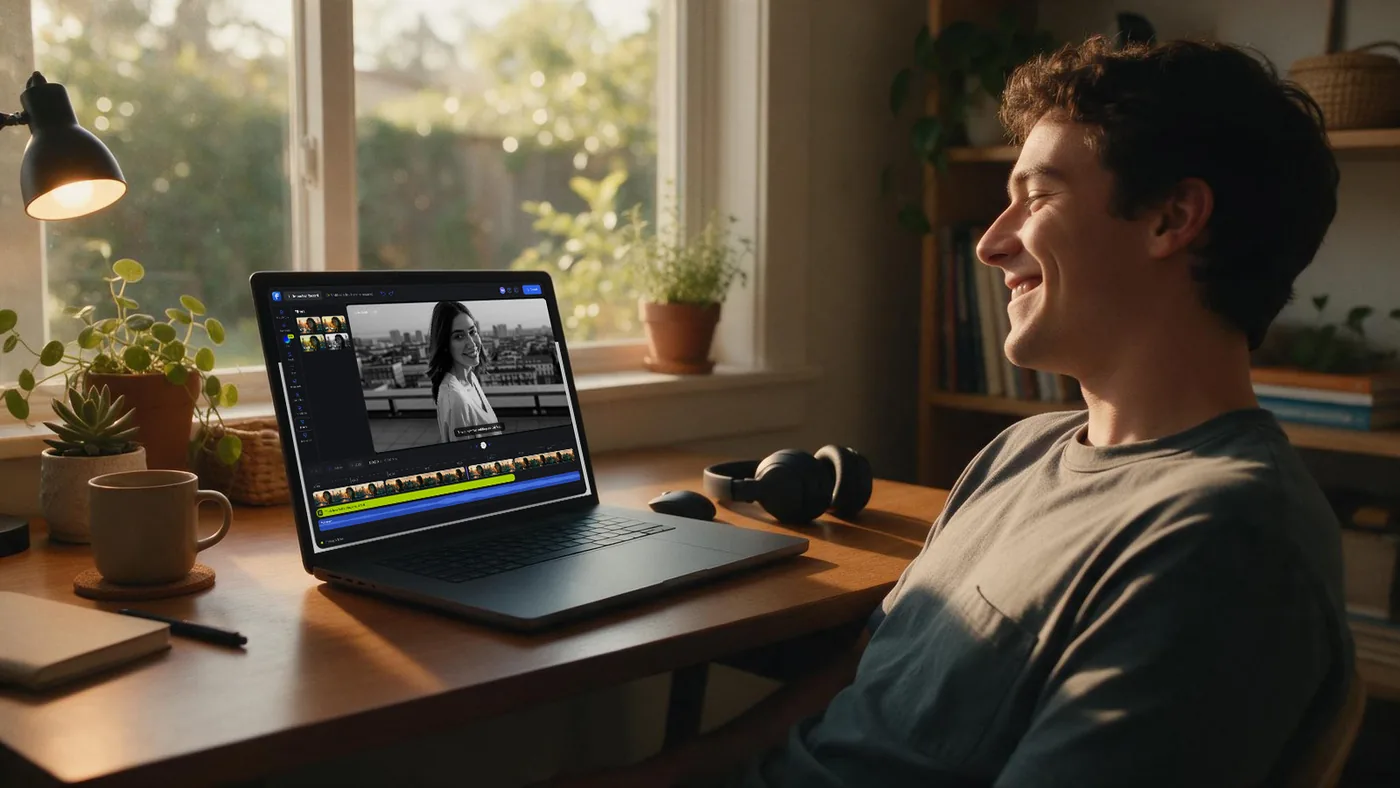
Overlays in Videos einfügen
Gestalte deine Videos online mit Overlays und Effekten – in wenigen Klicks.
Kein Konto erforderlich
Overlays online ins Video einfügen
Erstelle Retro-TikTok-Videos oder aufmerksamkeitsstarke YouTube-Tutorials direkt im Browser! Mit beeindruckenden Animationen und Grafikeffekten verwandelst du dein Video in ein echtes Highlight. Keine Vorkenntnisse nötig – Overlays hinzufügen ist bei Flixier kinderleicht. Wähle aus einer riesigen Bibliothek mit fertigen Motion-Titeln, Übergängen, Filtern und Formen. Stimme die Atmosphäre mit stimmungsvollen Videofiltern und professionellem Color Grading ab. Passe jeden Overlay-Stil individuell an und gib deinem Projekt eine ganz persönliche Note.
Videos mit animierten Overlays aufwerten
Füge deinen Videos mit wenigen Klicks mehrere animierte Overlays hinzu – gleichzeitig oder nacheinander, ganz wie du magst. Verwandle jedes Video in ein visuelles Erlebnis: Mit realistischen oder abstrakten Grafikelementen, die du spielend leicht per Keyframes animierst, sind deiner Kreativität keine Grenzen gesetzt.
Overlays bearbeiten und anpassen
Egal ob Anfänger oder erfahrener Creator – mit der intuitiven Oberfläche von Flixier passt du Overlays ganz einfach nach deinen Wünschen an. Zieh sie per Drag-and-drop auf die Timeline und ändere dort Farbe, Größe und Position nach Belieben.
Text ins Video einfügen und animieren
Wähle aus über 1.000 Schriftstilen oder lade deine eigene Schriftart hoch. Ob statischer oder animierter Text – Flixier setzt deine Ideen mühelos um. Text über deine Videos legen, Größe und Farbe anpassen und mit Animationseffekten, Texthintergründen oder Übergängen den letzten Schliff geben.
Calls to Action ins Video einblenden
Lenke deine Zuschauer gezielt mit anpassbaren CTA-Overlays zu den Aktionen, die dir wichtig sind. Ob mehr Verkäufe, Shares, Kommentare oder Leads – binde auffällige, kostenlose Einblendungen direkt in dein Video ein. CTAs lassen sich mit wenigen Klicks verschieben und skalieren, damit sie genau dort wirken, wo es drauf ankommt.
So fügst du Overlays zu deinem Video hinzu:
Flixier öffnen
Klicke oben auf den Button Jetzt bearbeiten, um Flixier im Browser zu öffnen. Lade Videodateien von deinem Gerät hoch oder importiere sie direkt aus Google Drive, OneDrive oder Dropbox. Alternativ kannst du einfach einen Link zu deinem Video einfügen – Flixier fügt es automatisch deiner Bibliothek hinzu.
Overlays hinzufügen
Ziehe deine Videodatei per Drag-and-drop auf die Timeline. Schneide, kürze oder füge Clips ganz nach deinen Wünschen zusammen. Wähle Overlays aus unseren kostenlosen Bibliotheken und passe sie individuell an – Textfarbe, Schriftstil, Größe und Position inklusive. Animiere Elemente mit Keyframes, wende Filter, Effekte und Übergänge an und runde dein Video mit Hintergrundmusik, Untertiteln und CTAs ab.
Speichern oder veröffentlichen
Wenn du mit dem Ergebnis zufrieden bist, öffne das Menü Exportieren, wähle das Format Video und klicke auf Exportieren und Herunterladen, um dein Video als hochauflösende MP4-Datei zu speichern. Du kannst es auch direkt auf YouTube, Instagram, TikTok oder Vimeo veröffentlichen – ganz ohne extra Download oder Upload.

Warum Overlays mit Flixier hinzufügen?
Videos übereinanderlegen
Erzähl deine Geschichte auf eine ganz neue Art: Erstelle Bild-im-Bild-Videos oder lege Bilder über deine Clips. Kombiniere mehrere Videos oder Bilder für einen dynamischen Split-Screen-Effekt und positioniere alles genau so, wie du es dir vorstellst. Drehe und skaliere deine Clips nach Belieben – für jeden Look, den du dir wünschst.
Videos mit Effekten und Filtern aufwerten
Effekte hinzufügen wie Glitch, Zoom oder Strudel und bring dein Video auf ein neues Level. Stimme die Atmosphäre mit Filtern wie Sepia, Technicolor, Polaroid, Schwarz-Weiß oder Vintage ab. Passe Farbtöne, Lebendigkeit und Sättigung an – für einen Stil, der unverwechselbar nach dir aussieht.
Alles direkt im Browser erledigen
Flixier läuft komplett im Browser – keine Downloads, keine Installation, kein Aufwand. Öffne einfach den Online-Videoeditor von Flixier in deinem Browser und verwandle rohe Aufnahmen in fertige Videos in wenigen Minuten.
Ein Videoeditor für jeden Bedarf
Ob lustige YouTube-Reaktionsvideos, verständliche Tutorials oder einheitlich gebrandete Videos mit Logo-Overlays – Flixier macht's möglich. Von Facebook-Ads über TikTok-Memes bis zu Instagram Reels oder Onboarding-Videos: Füge kostenlose Overlays hinzu und passe sie nach Belieben an. Das Beste daran? Du bearbeitest und veröffentlichst Inhalte auf all deinen Kanälen über ein einziges übersichtliches Dashboard.
Brauchst du mehr als nur Overlays?
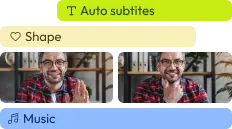
Edit easily
With Flixier you can trim videos or add text, music, motion graphics, images and so much more.
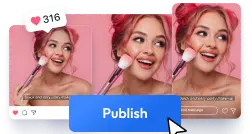
Publish in minutes
Flixier is powered by the cloud so you can edit and publish your videos at blazing speed on any device.

Collaborate in real-time
Easily collaborate on your projects with Flixier, we offer real-time feedback and sharing of projects.
Sie sind inguten Händen
Über 500.000 Kreative nutzen Flixier jeden Tag, darunter Marken wie
 Vodafone














Häufig
gestellte
Fragen
Ein Video-Overlay ist eine visuelle Ergänzung, die deinem Videoprojekt eine persönliche Note oder zusätzliche Informationen verleiht. Stell es dir wie ein Bild oder eine Animation vor, die direkt über deinem Originalvideo liegt und es interessanter und ansprechender macht.
Du kannst Wasserzeichen, Logos, Untertitel oder Übergänge hinzufügen. Overlays können Texte, Grafiken, Fotos, Animationen und Spezialeffekte umfassen – alles, was dein Video zum Hingucker macht.
Um deinem Video eine weitere Ebene hinzuzufügen, kannst du einen Online-Videoeditor wie Flixier nutzen. Öffne ihn einfach im Browser, ziehe dein Video und weitere Elemente per Drag-and-drop hinein und lass deiner Kreativität freien Lauf. Du kannst Bilder, Videos, Texte, Formen und CTAs übereinanderlegen und mit Effekten und Filtern experimentieren. Größe, Position und Deckkraft lassen sich jederzeit anpassen – damit alles genau so aussieht, wie du es dir vorstellst. Behalte dabei deinen Markenstil im Blick, damit alles stimmig wirkt.
Wenn du ein Video über ein Bild legen möchtest, ist Flixiers Online-Videoeditor genau das Richtige. Öffne ihn in deinem Browser und lade sowohl dein Foto als auch dein Video in die Bibliothek. Ziehe sie anschließend auf die Arbeitsfläche, um sie zu überlagern. Damit das Bild unter dem Video erscheint, platziere es auf einer niedrigeren Spur in der Timeline. Über die Steuerelemente auf dem Bildschirm kannst du die Größe anpassen und über die Timeline bestimmen, wie lange jedes Element zu sehen ist.
Artikel, Werkzeuge und Tipps