Video Fade-Effekt
Fügen Sie Ihrem Video online einen Fade-Effekt hinzu
Kein Konto erforderlich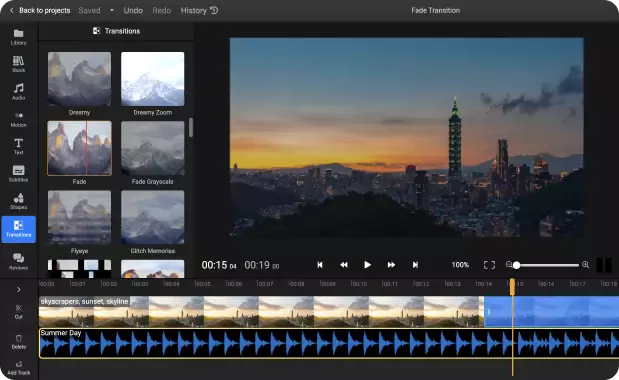
Fügen Sie Fades und andere Effekte zu Ihren Videos in Ihrem Webbrowser hinzu!
Einen Fade-Effekt zu Ihrem Video hinzuzufügen ist mit Flixier einfach! Unser Online-Videoeditor ermöglicht es jedem, beeindruckende Videos ohne Videobearbeitungserfahrung zu erstellen. Öffnen Sie einfach den Editor in Ihrem Webbrowser, laden Sie Ihr Video hoch und ziehen Sie den Fade-Effekt aus dem Transitions-Menü. Sie können steuern, wie lange der Effekt dauern soll, und mehrere Videos mit Bildern und anderen Medien kombinieren. Wenn Sie mit dem Bearbeiten fertig sind, müssen Sie nur auf Export klicken, um das Video auf Ihrem Computer zu speichern oder es in wenigen Minuten auf YouTube, Instagram, Facebook oder TikTok zu teilen!
Fade-in- und Fade-out-Effekte einfach hinzufügen
Einen Fade-Effekt zu Ihrem Video mit Flixier hinzuzufügen, ist so einfach wie ihn per Drag-and-Drop zu Ihrem Clip in der Timeline zu ziehen. Keine stundenlangen Tutorials oder Videobearbeitungskurse erforderlich. Tatsächlich können die meisten Dinge in Flixier per Drag-and-Drop erledigt werden, und alle Schaltflächen sind klar beschriftet, sodass Sie einfach einsteigen und mit dem Editor herumspielen und dabei lernen können.
Keine Sorgen um Dateikompatibilität
Flixier ist mit allen gängigen Medienformaten kompatibel, ob Bilder, Videos oder Audiospuren, sodass Sie sich keine Gedanken mehr über Kompatibilitätsprobleme und Dateikonverter machen müssen. Ziehen Sie Ihre Medien einfach hinein und los geht's! Darüber hinaus werden alle mit Flixier erstellten Videos als weboptimierte MP4-Dateien gespeichert, sodass sie mit allen Online-Plattformen und modernen Geräten kompatibel sind.
Audio ein- und ausblenden
Visuelle Elemente sind wichtig, aber das bedeutet nicht, dass Sie die Audiospuren in Ihrem Video vernachlässigen sollten. Mit Flixier können Sie Audiospuren zusammen mit Ihrem Video ein- und ausblenden, damit Ihre Videos genauso professionell klingen, wie sie aussehen. Sie können auch Audiospuren trimmen und schneiden, Sprachaufnahmen für mehr Klarheit verbessern und mehrere Spuren für komplexe Projekte leicht kombinieren.
Wählen Sie aus Dutzenden von kostenlosen Übergängen
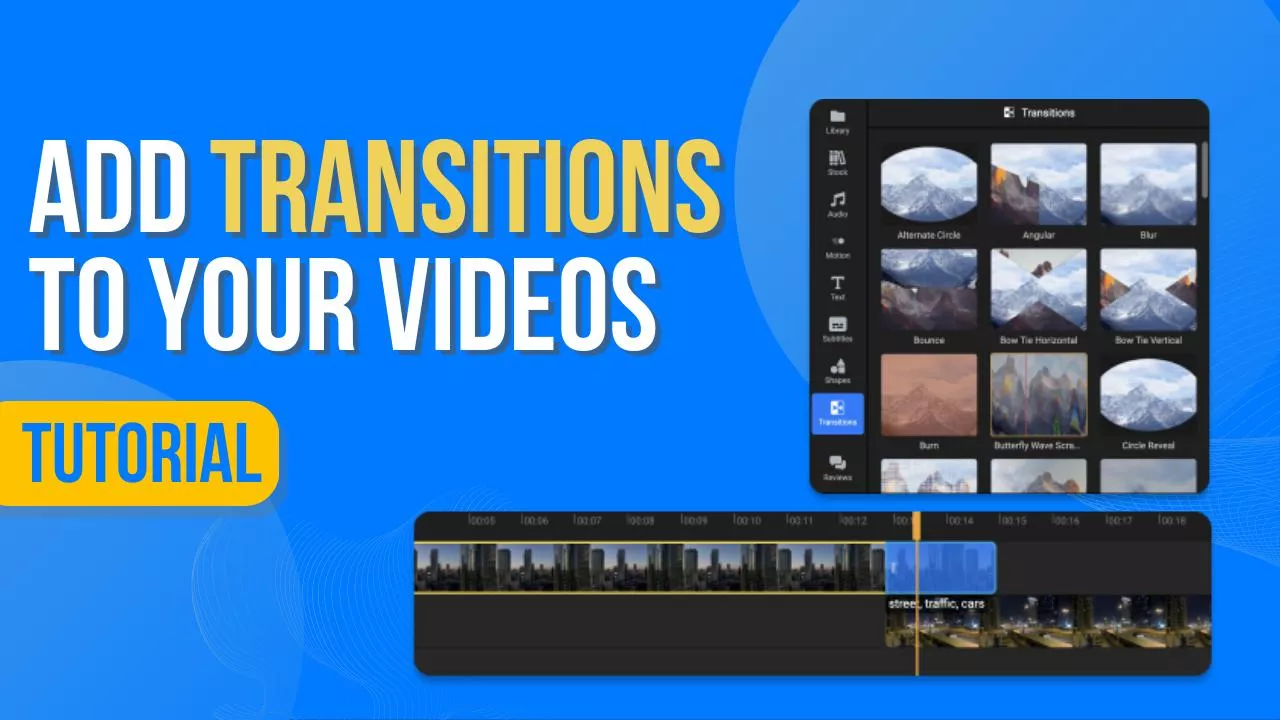
Der Fade-Übergang ist ein bewährter Klassiker, aber wenn Sie jemals etwas anderes ausprobieren möchten, hat Flixier für Sie gesorgt! Sie können aus Dutzenden von kostenlosen Übergängen wählen, indem Sie sie aus dem Übergangsmenü auf der linken Seite des Bildschirms ziehen. Ziehen Sie sie einfach zu Ihren Clips in der Timeline und verwenden Sie die blauen Griffe, um ihre Dauer anzupassen.
Wie erstellt man einen Fade-Übergang?
Hochladen
Klicken Sie auf Get Started, um Flixier in Ihrem Webbrowser zu öffnen. Ziehen Sie dann das Video (oder die Videos), zu dem Sie einen Fade-Übergang hinzufügen möchten, in das Importmenü, das auf dem Bildschirm erscheint. Sie werden feststellen, dass Sie auch Medien aus Cloud-Speicherdiensten wie Dropbox, OneDrive oder Google Drive sowie aus Online-Videoplattformen wie YouTube oder TikTok (mit der Option Link) importieren können.
Einen Fade-Effekt hinzufügen
Um einen Fade-Effekt hinzuzufügen, ziehen Sie das Video aus Ihrer Bibliothek in die Timeline. Gehen Sie dann zum Tab Transitions, scrollen Sie nach unten, bis Sie den Übergang Fade sehen, und ziehen Sie ihn zum Anfang oder Ende Ihres Clips. Verwenden Sie die blauen Griffe, die über dem Clip erscheinen, um die Länge anzupassen.
Wenn Sie den Übergang zwischen zwei Clips hinzufügen möchten, müssen Sie die beiden Clips in der Timeline übereinanderlegen, sodass sie sich auf derselben Spur überlappen. Standardmäßig erscheint ein Fade-Übergang zwischen ihnen, aber Sie können auch darauf klicken, um einen neuen Übergang aus der Dropdown-Liste auszuwählen.
Herunterladen und veröffentlichen
Wenn Sie fertig sind, klicken Sie auf die Schaltfläche Export in der oberen rechten Ecke des Bildschirms. Flixier benötigt einige Minuten, um Ihr Video zu verarbeiten, und dann wird es auf Ihrem Computer gespeichert. Sie können Ihrem Video auch einen Titel und eine Beschreibung geben und es direkt auf Ihrem YouTube-Kanal, TikTok, Facebook oder Instagram veröffentlichen.
Warum Flixier nutzen, um Fade-Übergänge zu Ihrem Video hinzuzufügen?
Fügen Sie Fade-in-Übergänge zu Ihrem Video online hinzu
Sie müssen nichts auf Ihren Computer herunterladen oder installieren, um Flixier zu verwenden. Unser Editor läuft vollständig in Ihrem Webbrowser, was bedeutet, dass Sie von jedem Computer aus auf Ihre Projekte und Bibliothek zugreifen können. Wir verwenden auch leistungsstarke Cloud-Server zur Verarbeitung Ihrer Videos, damit Sie auf jedem Gerät ein schnelles und reibungsloses Bearbeitungserlebnis genießen können.
Erstellen Sie Ihre eigenen Übergänge mit Keyframes
Flixier ist einfach zu bedienen, aber das bedeutet nicht, dass es an fortschrittlichen Funktionen mangelt! Wenn Sie möchten, können Sie mit unserem leistungsstarken Keyframe-System die vollständige Kontrolle über Ihr Video übernehmen. Sie können Keyframes verwenden, um Ihre eigenen Übergänge zu erstellen und Objekte zu animieren, ohne auf vorgefertigte Übergänge angewiesen zu sein, um sicherzustellen, dass alles genau so aussieht, wie Sie es möchten.
Fügen Sie statischen oder animierten Text zu Ihren Clips hinzu
Wenn Sie Ihren Videos einfach Bewegungstypografie hinzufügen möchten, können Sie aus einer Bibliothek mit Dutzenden professionell animierten, vollständig anpassbaren Titel- und Bauchbinden-Vorlagen wählen. Wir bieten auch ein sehr leistungsfähiges Textwerkzeug, mit dem Sie benutzerdefinierten Text von Grund auf erstellen können. Sie können auch Fade-Effekte zu Text hinzufügen und ihn mit Keyframes oder speziellen Textübergängen animieren.
Kombinieren Sie verschiedene Medientypen, um komplexe Projekte zu erstellen
Flixier ist nicht nur ein weiteres Einzweck-Tool. Es ist ein vollwertiger Videoeditor. Das bedeutet, Sie können Fotos zu Videos hinzufügen und komplexe, professionell aussehende Projekte für Ihren YouTube-Kanal erstellen. Sie können auch Audio zu Videos hinzufügen, Sprachaufnahmen aufnehmen und generieren, Musik zu Ihren Clips hinzufügen und vieles mehr, ohne jemals Ihren Webbrowser verlassen zu müssen!

Edit easily
With Flixier you can trim videos or add text, music, motion graphics, images and so much more.

Publish in minutes
Flixier is powered by the cloud so you can edit and publish your videos at blazing speed on any device.

Collaborate in real-time
Easily collaborate on your projects with Flixier, we offer real-time feedback and sharing of projects.

Sie sind inguten Händen
Über 500.000 Kreative nutzen Flixier jeden Tag, darunter Marken wie



















Häufig
gestellte
Fragen
Der Fade-in-Effekt beginnt mit einer einfarbigen Fläche, die zu Ihrem Videomaterial überblendet, während der Fade-out-Effekt mit Ihrem Material beginnt und dann zu einer einfarbigen Fläche (oder einem anderen Video) überblendet.
Fade-in- und Fade-out-Effekte sind klassische, einfache Übergänge. Sie werden in der Videobearbeitung häufig verwendet, da sie Elemente auf dem Bildschirm auf eine sanfte, nicht ablenkende Weise einführen. Sie sind hochwertiger und weniger abrupt als ein harter Schnitt, fallen aber nicht so stark auf wie ein Fly-Eye-Übergang, sodass der Betrachter sich auf das Wesentliche konzentrieren kann.
Das Hinzufügen von Fade-Effekten zu Ihrem Video ist einfach, solange Sie die richtige Software verwenden. Mit Flixiers Online-Videoeditor müssen Sie zum Beispiel nur den Fade-Effekt aus der Übergangsbibliothek zu Ihrem Video ziehen. Es sind keine fortgeschrittenen Videokenntnisse erforderlich!
Artikel, Werkzeuge und Tipps
fertige Videos