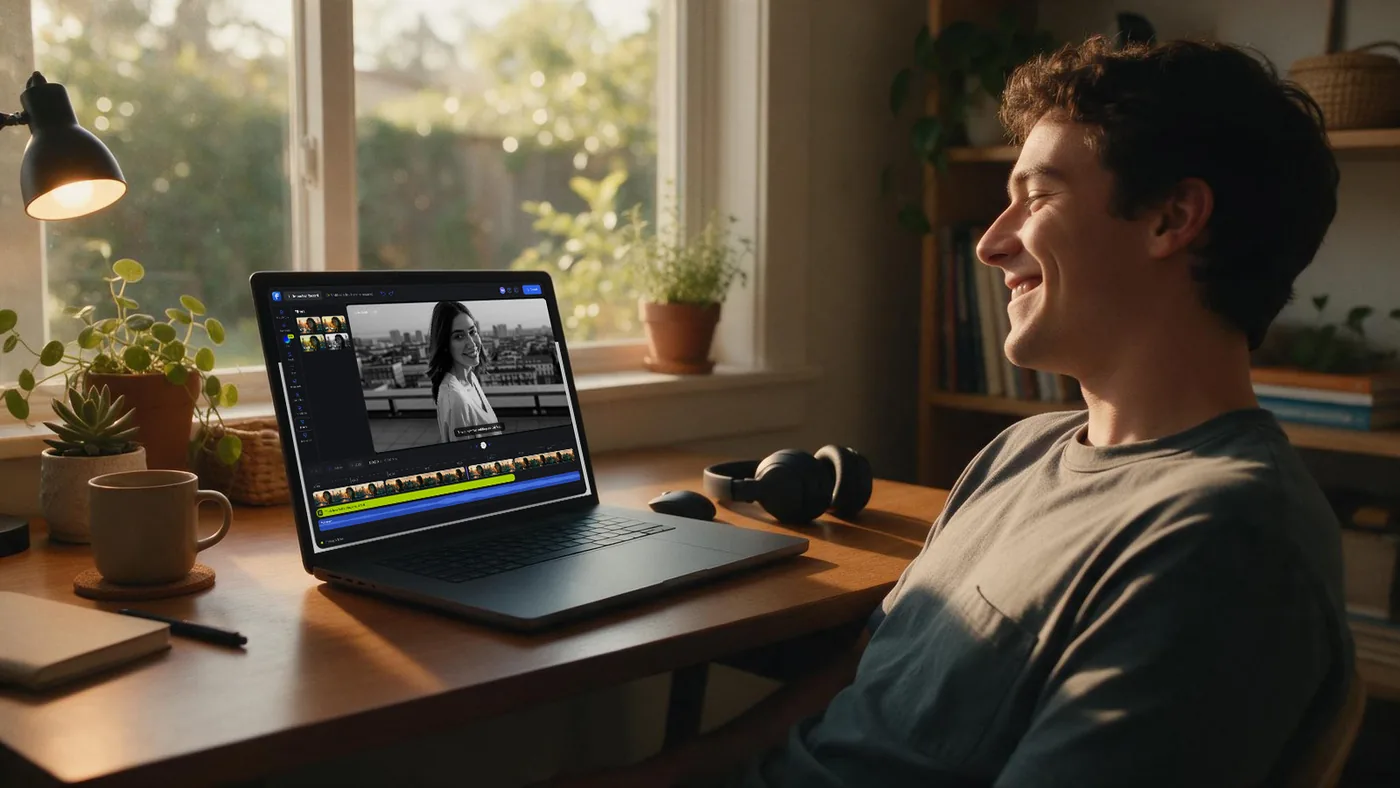
Füge online Rahmen zu deinem Video hinzu
Setze ganz einfach farbenfrohe Rahmen und Ränder auf deine Videos
Kein Konto erforderlich
Füge Rahmen zu deinen Videos in Minuten hinzu, ohne deinen Browser zu verlassen!
Unser Online-Videoeditor ermöglicht es dir, deine Videos mit farbenfrohen, animierten Rahmen und Rändern anzupassen. Alles, was du tun musst, ist dein Video hochzuladen. Du kannst deinen eigenen Rahmen hinzufügen oder den Stock-Tab nutzen, um vorgefertigte statische oder animierte Rahmen zu finden, die du per Drag-and-Drop zu deinem Video hinzufügen kannst. Die Größenanpassung deines Videos ist so einfach wie Klicken und Ziehen! Wenn du dich kreativ fühlst, kannst du in Flixier sogar deine eigenen Rahmen aus Dutzenden von anpassbaren Formen erstellen.
Keine Bearbeitungserfahrung erforderlich
Du musst kein Videobearbeitungsexperte sein, um mit Flixier kreative Rahmen zu deinen Videos hinzuzufügen. Unser Tool ist so konzipiert, dass es einfach zu bedienen und intuitiv ist, sodass das Hinzufügen eines Rahmens zu deinem Video und dessen Anpassung so einfach ist wie Klicken und Ziehen.
Erstelle deine eigenen Videorahmen
Wenn du mit den Rahmen, die du im Stock-Tab findest, nicht zufrieden bist, kannst du deine eigenen hochladen oder ganz einfach neue Rahmen erstellen. Öffne das Shapes-Menü auf der linken Seite, um durch Hunderte von Formen zu blättern, ziehe sie auf dein Video, um ihre Größe anzupassen und sie neu zu positionieren, und verwende das Menü auf der rechten Seite, um ihre Farbe, ihren Umriss oder ihre Transparenz anzupassen.
Kompatibel mit allen Dateitypen
Flixier unterstützt alle gängigen Video- und Bildformate, sodass du einen Rahmen zu deinem Video hinzufügen kannst, ohne dir Gedanken über Kompatibilitätsprobleme machen zu müssen. Wenn du dein gerahmtes Video speicherst, konvertiert Flixier es automatisch in MP4, um die Kompatibilität mit jedem modernen Gerät oder Online-Social-Media-Plattform zu gewährleisten.
Platziere Rahmen auf Videos direkt in deinem Browser
Du musst Flixier nicht auf dein Gerät herunterladen oder installieren, um einen Rand zu deinem Video hinzuzufügen. Unser Videoeditor läuft vollständig in deinem Browser, sodass du sofort einsteigen und mit deinem Rahmen arbeiten kannst. Du musst nicht einmal ein Konto erstellen, um es auszuprobieren, worauf wartest du also?
So fügst du einen Rahmen zu einem Video hinzu:
Hochladen
Klicke auf Get Started, um Flixier in deinem Webbrowser zu öffnen. Ziehe dein Video per Drag-and-Drop auf das Import-Menü, das auf dem Bildschirm erscheint, oder nutze die aufgelisteten Importoptionen, um es nahtlos von deinem Handy (oder der Cloud) zu übertragen. Wenn du bereits einen Rahmen für dein Video hast, stelle sicher, dass du diesen auch hochlädst.
Füge den Rahmen zu deinem Video hinzu
Ziehe dein Video nach unten in die Timeline am unteren Bildschirmrand. Wenn sich dein Rahmen in deiner Bibliothek befindet, kannst du ihn auch auf die Leinwand in der Mitte des Bildschirms ziehen. Wenn du noch keinen Rahmen hast, öffne den Stock-Tab auf der linken Seite und suche nach einem, dann ziehe ihn über das Video. Du kannst deinen Rahmen oder das Video leicht in der Timeline auswählen und dann die Steuerelemente, die um sie herum erscheinen, verwenden, um sie zu vergrößern/verkleinern und zu positionieren, bis sie perfekt sind.
Speichere dein Video
Wenn dein Rahmen und Video perfekt aussehen, klicke auf die Export-Schaltfläche in der oberen rechten Ecke des Bildschirms. Flixier wird ein paar Minuten brauchen, um dein Video zu verarbeiten, und dann wird es als MP4 auf deinem Computer gespeichert.
Warum Flixier nutzen, um Ränder zu deinen Videos hinzuzufügen?
Teile deine Videos einfach online
Wenn du fertig bist, einen Rahmen zu deinem Video mit Flixier hinzuzufügen, kannst du einen Titel und eine Beschreibung eingeben, ein Vorschaubild auswählen und es direkt auf YouTube, Facebook, TikTok oder Instagram veröffentlichen. Flixier kann alle Uploads gleichzeitig für dich übernehmen, sodass du keine Zeit damit verschwendest, auf den Upload deines Videos zu warten.
Erstelle Videos von Grund auf mit KI
Vom Konzept zum veröffentlichten Video in Minuten! Erstelle ganze Videos von Grund auf mit Flixiers KI-Videogenerator, bearbeite, speichere und teile sie mit nur wenigen Klicks. Füge farbenfrohe Rahmen hinzu, um dein Video hervorzuheben, lehne dich zurück und beobachte, wie die Aufrufe zu Tausenden eintreffen!
Kostenlose, vorgefertigte bewegte Titel
Warum bei Rahmen und Rändern aufhören? Öffne die Motion-Bibliothek auf der linken Seite des Bildschirms, um bewegten Text zu deinen Videos hinzuzufügen. Wähle aus Dutzenden professionell animierten Bewegungstiteln, ziehe sie auf dein Video und passe den Text und die Farben nach deinen Wünschen an!
Füge Musik, Partikeleffekte und mehr hinzu
Wenn du Videos mit Flixier erstellst, sind der Fantasie keine Grenzen gesetzt! Du kannst Musik von deinem Gerät hinzufügen oder urheberrechtsfreie Tracks und Soundeffekte in der Audio-Bibliothek finden. Du kannst auch im Stock-Tab nach Effekten wie Schneefall, Feuerwerk und anderen Partikeln suchen, um deinen Videorahmen zu ergänzen.
Brauchst du mehr als nur Rahmen für deine Videos?
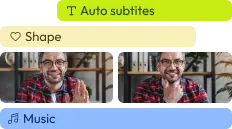
Edit easily
With Flixier you can trim videos or add text, music, motion graphics, images and so much more.
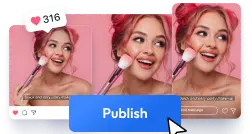
Publish in minutes
Flixier is powered by the cloud so you can edit and publish your videos at blazing speed on any device.

Collaborate in real-time
Easily collaborate on your projects with Flixier, we offer real-time feedback and sharing of projects.

Sie sind inguten Händen
Über 500.000 Kreative nutzen Flixier jeden Tag, darunter Marken wie



















Häufig
gestellte
Fragen
Einen Rahmen zu deinem Video mit Flixier hinzuzufügen ist einfach! Alles, was du tun musst, ist, deinen Rahmen per Drag-and-Drop über das Video zu ziehen und dann die Steuerelemente an den Seiten zu verwenden, um die Größe des Rahmens und des Videos anzupassen, bis alles genau so passt, wie du es haben möchtest.
Um einen Rand zu einem Video mit Flixier hinzuzufügen, öffne das Stock-Menü auf der linken Seite, um nach einem Rand zu suchen, und ziehe ihn dann auf die Leinwand. Stelle sicher, dass der Rand in der Timeline über dem Video liegt. Du kannst auch einen Rand hochladen, genau wie du andere Medien hochladen würdest, oder deinen eigenen Rand mit Formen und anderen grafischen Elementen erstellen.
Natürlich kannst du mit einer Videobearbeitungssoftware ganz einfach Ränder zu deinem Video hinzufügen. Flixier ist ein Online-Videoeditor, der dir helfen kann, anpassbare Ränder zu deinem Video hinzuzufügen, ohne etwas auf deinen Computer herunterladen zu müssen.
Artikel, Werkzeuge und Tipps
fertige Videos